Flexbox
Flexbox ist ein leistungsfähiges Layout-Modul, das Entwicklern ermöglicht, flexible und anpassungsfähige Layouts zu erstellen. Ein zentrales Konzept von Flexbox ist die Verwendung der Eigenschaft display: flex, die einen Container in einen flexiblen Container umwandelt und ermöglicht, dass seine direkten Kinder (Flex-Elemente) auf flexible Weise angeordnet werden.
Vorteile von Flexbox
Flexibles Layout: Flexbox ermöglicht es, Layouts zu erstellen, die sich dynamisch an verschiedene Bildschirmgrößen und -ausrichtungen anpassen.
Einfache Zentrierung: Elemente können sowohl vertikal als auch horizontal leicht zentriert werden.
Gleichmäßige Verteilung: Der verbleibende Platz kann gleichmäßig zwischen oder um die Flex-Elemente herum verteilt werden.
Ordnung und Reihenfolge: Die Reihenfolge der Flex-Elemente kann einfach geändert werden, ohne die HTML-Struktur zu verändern.
Dazu richtet Flexbox die Elemente auf einer Main-Achse und einer Kreuz-Achse aus.
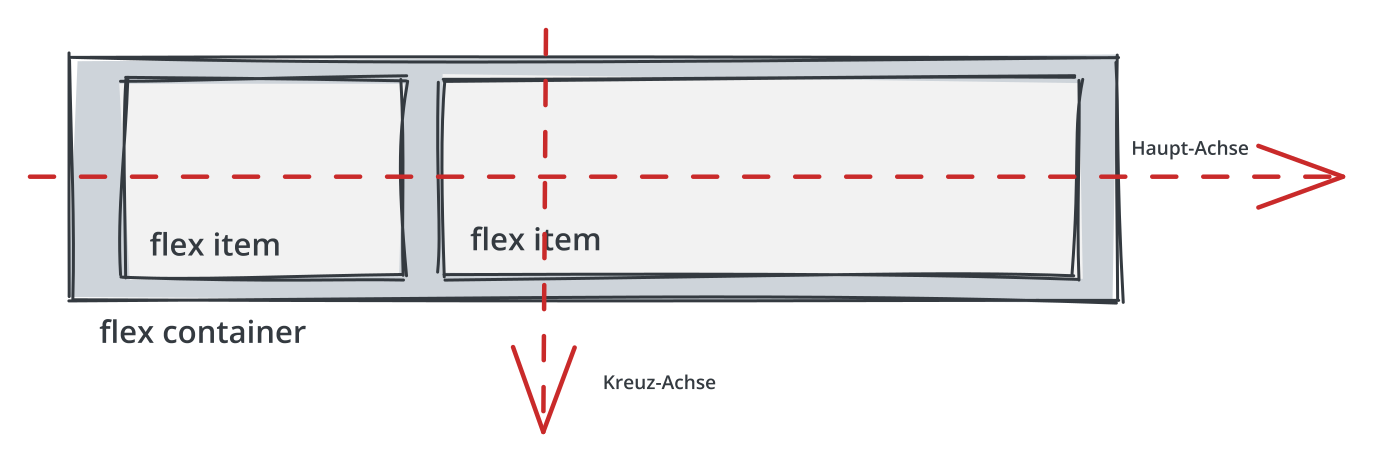
Die Haupt-Achse ist die primäre Achse, auf der alle Elemente horizontal ausgerichtet werden.
Die Kreuz-Achse ist die sekundäre Achse, auf der die Elemente vertikal ausgerichtet werden.
Bemerkung
Wie die Haupt-Achse verläuft hängt immer von der Eigenschaft flex-direction ab. Der Standard ist honrizontal.
Flexbox benötigt immer ein Element als Container – den sogenannten flex-container – für die Elemente flex-items innerhalb des Containers. Diese flex-items richten sich dann innerhalb des flex-containers aus.
Zuerst erzeugen wir ein div mit der Klasse container. Dies ist der flex-container. Darin befinden sich drei weitere divs mit der Klasse box. Zusätzlich erhält jedes div eine eigene Klasse box1, box2, box3.
<div class="container">
  <div class="box1"></div>
  <div class="box2"></div>
  <div class="box3"></div>
</div>
Die Boxen erhalten folgendes CSS:
.box1,
.box3 {
  width: 100px;
  height: 50px;
}

.box1 {
  background-color: aqua;
}

.box2 {
  background-color: crimson;
  width: 50px;
  height: 100px;
}

.box3 {
  background-color: gold;
}
display
Die Eigenschaft display: flex wird auf einen Container angewendet, um ihn in einen Flex-Container zu verwandeln. Sobald ein Container als Flex-Container definiert ist, können die darin enthaltenen Elemente auf verschiedene Arten angeordnet werden.
.container {
  display: flex;
}
justify-content
Die Eigenschaft justify-content verteilt den freien Platz entlang der Hauptachse.

Eigenschaftswert |
Erklärung |
|---|---|
flex-start |
Standardwert. Alle Elemente werden am Anfang positioniert. |
flex-end |
Alle Elemente werden am Ende positioniert. |
center |
Alle Elemente werden zentriert positioniert. |
space-between |
Elemente werden mit Abstand dazwischen verteilt. |
space-around |
Elemente erhalten beidseitig etwas Abstand. |
space-evenly |
Elemente werden vollständig gleichmäßig verteilt. |
.container {
  display: flex;
  justify-content: space-evenly;
}
align-items

Mit der CSS-Eigenschaft align-items werden Elemente auf der Kreuz-Achse ausgerichtet.
Wert |
Erklärung |
|---|---|
stretch |
Standardwert. Elemente werden in der Höhe gestreckt. |
flex-start |
Elemente werden oben positioniert. |
flex-end |
Elemente werden unten positioniert. |
center |
Elemente werden vertikal zentriert. |
.container {
  display: flex;
  justify-content: space-evenly;
  align-items: center;
}
gap

Gap bestimmt den Abstand zwischen Elementen.
Wert |
Erklärung |
|---|---|
10px |
10px Abstand in beide Richtungen |
10px 20px |
10px vertikal, 20px horizontal |
10px 0 |
10px vertikal, 0px horizontal |
0 10px |
0px vertikal, 10px horizontal |
Wichtig
gap kontrolliert nur den Abstand zwischen den Elementen.
.container {
  display: flex;
  justify-content: center;
  align-items: center;
  gap: 10px;
}
flex-direction
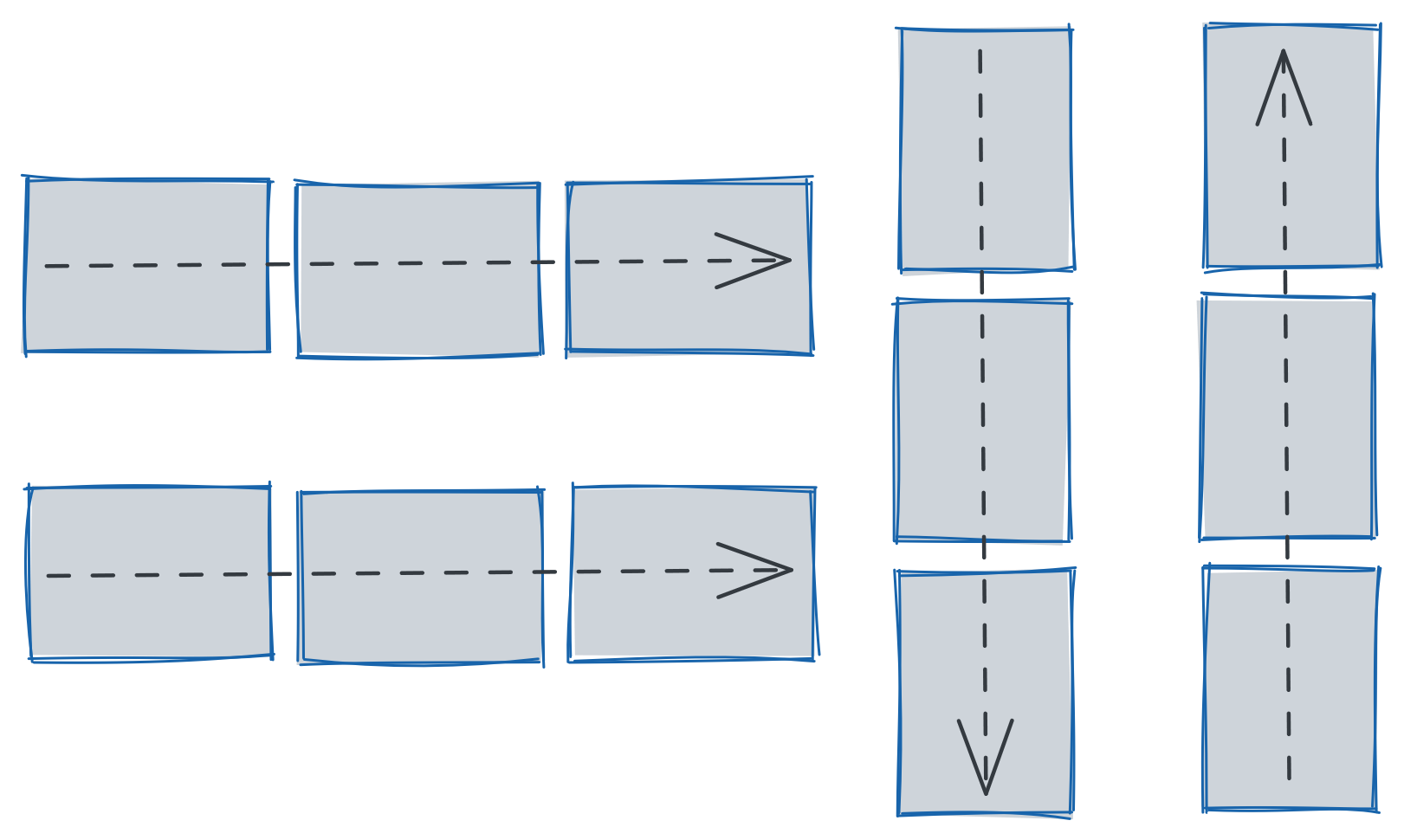
Die Eigenschaft flex-direction legt die Ausrichtung der Elemente fest.
Wennflex-direction: column verwendet wird, verläuft die Hauptachse vertikal statt horizontal. Um die Elemente dann horizontal auszurichten, wird align-items verwendet.
Wert |
Erklärung |
|---|---|
row |
Standard. Elemente horizontal |
row-reverse |
Horizontal rückwärts |
column |
Vertikal |
column-reverse |
Vertikal rückwärts |
.container {
  display: flex;
  flex-direction: column;
  justify-content: center;
  align-items: center;
  gap: 10px;
}
flex-wrap

Mit flex-wrap wird bestimmt, ob Elemente umbrechen.
Bemerkung
Elemente brechen um, wenn nicht genug Platz vorhanden ist.
Wert |
Erklärung |
|---|---|
nowrap |
Standard. Kein Umbruch |
wrap |
Elemente brechen um |
wrap-reverse |
Rückwärts umbrechen |
.container {
  display: flex;
  flex-wrap: wrap;
}
Eigenschaften für flex-items
flex-basis
Die Eigenschaft flex-basis legt fest, wie groß ein Flex-Item bevor es wächst oder schrumpft sein soll. Sie definiert also die Ausgangsgröße eines Elements auf der Hauptachse. Je nachdem, welche Richtung der Flex-Container nutzt (row oder column), entspricht flex-basis entweder der Breite oder der Höhe des Elements.
flex-basis kann feste Werte wie 100px, 50% oder automatische Werte wie auto annehmen.
Standardwert ist auto, wodurch die Größe aus width bzw. height übernommen wird.
Flex-Direction Row
Hier ist die Hauptachse horizontal, daher bestimmt flex-basis die Breite der Elemente.
.container {
  display: flex;
  flex-direction: row;
}
.box1 {
  flex-basis: 150px;
  background-color: aqua;
}

.box2 {
  flex-basis: 300px;
  background-color: crimson;
}

.box3 {
  flex-basis: 200px;
  background-color: gold;
}
Die Boxen beginnen also mit 150px, 300px bzw. 200px Breite. Erst danach greifen Eigenschaften wie flex-grow.
Flex-Direction Column
Hier verläuft die Hauptachse vertikal, daher legt flex-basis die Höhe fest.
.container {
  display: flex;
  flex-direction: column;
}

.box1 {
  flex-basis: 80px;
  background-color: aqua;
}

.box2 {
  flex-basis: 120px;
  background-color: crimson;
}

.box3 {
  flex-basis: 60px;
Die Boxen starten mit 80px, 120px bzw. 60px Höhe.
Unterschied zwischen width und flex-basis
Wenn beide Eigenschaften gesetzt sind, gewinnt flex-basis.
.box {
  width: 200px;
  flex-basis: 100px;
}
Das Element ist auf der Hauptachse nicht 200px groß, sondern 100px.
Bemerkung
flex-basis bestimmt die Startgröße eines Flex-Items – die Größe, die es erhält, bevor Flexbox anfängt zu wachsen, zu schrumpfen oder Platz zu verteilen.
flex-grow

flex-grow bestimmt, wie stark Elemente wachsen dürfen.
Eine Box mit flex-grow: 2 bekommt doppelt so viel Platz wie eine mit flex-grow: 1.
Wert |
Erklärung |
|---|---|
0 |
Standard, wächst nicht |
1, 2, 3 |
Wachstumsfaktor |
.container {
  display: flex;
}

.box1 {
  flex-grow: 1;
}
.box2 {
  flex-grow: 2;
}
flex-shrink

flex-shrink bestimmt, ob Elemente kleiner werden dürfen.
Wert |
Erklärung |
|---|---|
1 |
Standard, darf schrumpfen |
0 |
Darf nicht schrumpfen |
.container {
  display: flex;
}

.box1 {
  flex-shrink: 1;
}
.box2 {
  flex-shrink: 0;
}